提交到应用商店
编辑
学习如何使用 EAS Submit 从命令行将您的应用提交到 Google Play 商店和 Apple App Store。
EAS Submit 是一个托管服务,可以使用 EAS CLI 上传并提交应用二进制文件到应用商店。 本指南描述了如何使用 EAS Submit 将您的应用提交到 Google Play 商店和 Apple App Store。
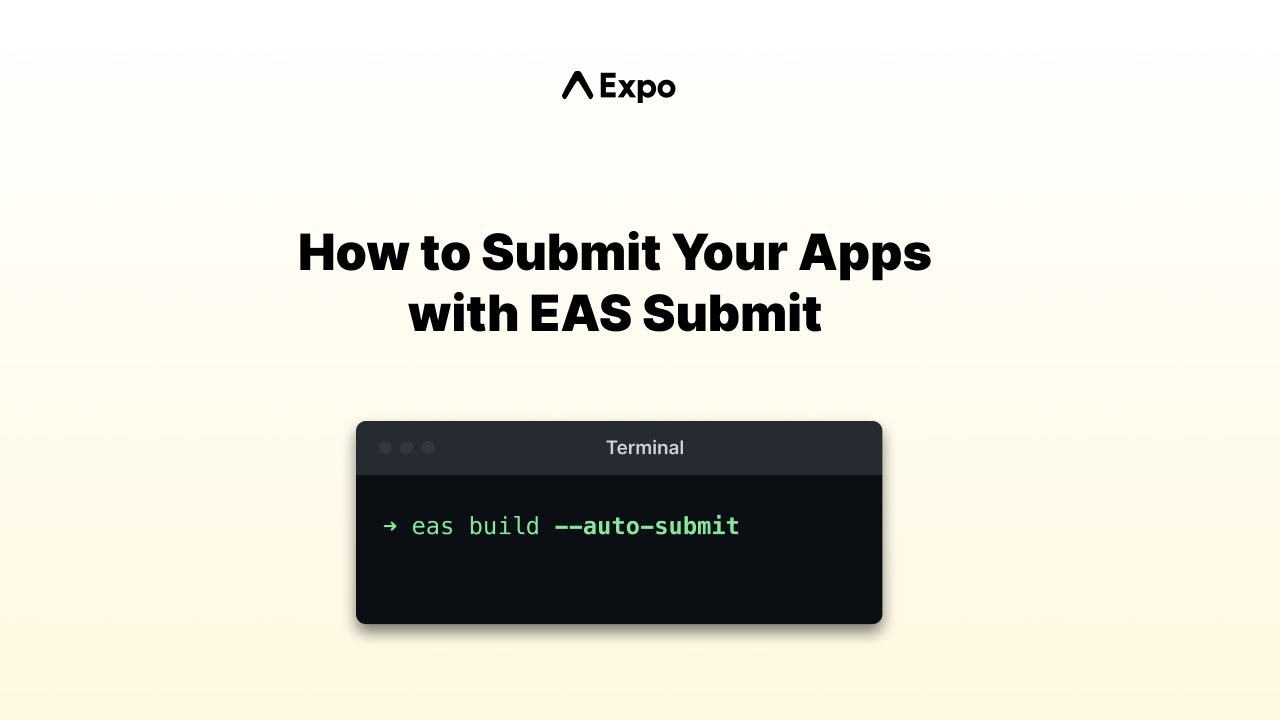
EAS Submit 使通过简单的命令将您的应用发布到 App Store 和 Play Store 变得容易.
Apple App Store
4 requirements
4 requirements
1.
注册 Apple 开发者账户
提交应用到 Apple App Store 需要一个 Apple 开发者账户。 您可以在 Apple 开发者门户 上注册 Apple 开发者账户。
2.
在 app.json 中包含包标识符
在 app.json 中包含您应用的包标识符:
{
  "ios": {
    "bundleIdentifier": "com.yourcompany.yourapp"
  }
}
3.
安装 EAS CLI 并使用您的 Expo 账户进行身份验证
安装 EAS CLI 并使用您的 Expo 账户登录:
- npm install -g eas-cli && eas login4.
构建生产应用
您需要一个准备好提交商店的生产版本。 您可以使用 EAS Build 创造一个:
- eas build --platform ios --profile production或者,您可以使用 eas build --platform ios --profile production --local 或 Xcode 在自己计算机上构建应用。
一旦完成所有先决条件,您可以开始提交流程。
运行以下命令将构建提交到 Apple App Store:
- eas submit --platform ios该命令将引导您逐步完成提交应用的过程。
Google Play Store
7 requirements
7 requirements
1.
注册 Google Play 开发者账户
提交应用到 Google Play 商店需要一个 Google Play 开发者账户。 您可以在 Google Play 控制台注册页面 注册 Google Play 开发者账户。
2.
创建 Google 服务账户
EAS 需要您上传和配置 Google 服务账户密钥,以便将 Android 应用提交到 Google Play 商店。 您可以通过 使用 EAS 上传 Google 服务账户密钥进行 Play Store 提交 指南创建一个。
3.
在 Google Play 控制台上创建应用
通过点击 Google Play 控制台 中的 Create app 创建一个应用。
4.
安装 EAS CLI 并使用您的 Expo 账户进行身份验证
安装 EAS CLI 并使用您的 Expo 账户登录:
- npm install -g eas-cli && eas login5.
在 app.json 中包含包名
在 app.json 中包含您应用的包名:
{
  "android": {
    "package": "com.yourcompany.yourapp"
  }
}
6.
构建生产应用
您需要一个准备好提交商店的生产版本。 您可以使用 EAS Build 创建一个:
- eas build --platform android --profile production或者,您可以使用 eas build --platform android --profile production --local 或 Android Studio 在自己计算机上构建应用。
7.
至少手动上传一次应用
您必须至少手动上传一次应用。 这是 Google Play 商店 API 的限制。
通过 首次提交 Android 应用 指南学习如何操作。
一旦完成所有先决条件,您可以开始提交流程。
运行以下命令将构建提交到 Google Play 商店:
- eas submit --platform android该命令将引导您逐步完成提交应用的过程。
自动构建和提交
您可以使用 EAS Workflows 自动创建构建并提交到应用商店。 首先,您需要 配置您的项目,在项目根目录添加名为 .eas/workflows/build-and-submit.yml 的文件,然后添加以下工作流配置:
name: Build and submit

on:
  push:
    branches: ['main']

jobs:
  build_android:
    name: Build Android app
    type: build
    params:
      platform: android
      profile: production
  build_ios:
    name: Build iOS app
    type: build
    params:
      platform: ios
      profile: production
  submit_android:
    name: Submit Android
    type: submit
    needs: [build_android]
    params:
      build_id: ${{ needs.build_android.outputs.build_id }}
  submit_ios:
    name: Submit iOS
    type: submit
    needs: [build_ios]
    params:
      build_id: ${{ needs.build_ios.outputs.build_id }}
上述工作流将在每次提交到项目的 main 分支时创建 Android 和 iOS 构建,然后分别提交到 Google Play 和 Apple App Store。 您还可以使用以下 EAS CLI 命令手动运行此工作流:
- eas workflow:run build-and-submit.yml了解更多关于常见模式的信息,请参见 工作流示例指南。
手动提交到应用商店
您也可以将应用手动提交到 Google Play 商店和 Apple App Store。
了解如何将您的应用手动提交到 Apple App Store。
按照步骤手动提交您的应用到 Google Play 商店。
下一步
了解如何使用 eas.json 文件预配置您的项目,使用 EAS Submit 和更多关于 Android 或 iOS 特定选项的信息。