开始开发
编辑
对 Expo 项目进行首次修改,即可在设备上实时查看效果。
3
进行首次更改
打开 app/(tabs)/index.tsx 文件并进行更改。
app/(tabs)/index.tsx
| 17 | 17 | } |
| 18 | 18 | > |
| 19 | 19 | <ThemedView style={styles.titleContainer}> |
| 20 | <ThemedText type="title">Welcome!</ThemedText> | |
| 20 | <ThemedText type="title">Hello World!</ThemedText> | |
| 21 | 21 | <HelloWave /> |
| 22 | 22 | </ThemedView> |
| 23 | 23 | <ThemedView style={styles.stepContainer}> |
更改未在设备上显示?
Expo Go 默认配置为在文件更改时自动重新加载应用,但我们还是要确保检查启用它的步骤,以防某些情况未能正常工作。
-
确保您在 Expo CLI 中启用了 开发模式。
-
关闭 Expo 应用并重新打开它。
-
一旦应用再次打开,摇动设备以显示开发者菜单。如果您使用的是模拟器,请按 Ctrl + M(Android)或 Cmd ⌘ + D(iOS)。
-
如果您看到 启用快速刷新,请按它。如果您看到 禁用快速刷新,请关闭开发者菜单。现在尝试进行另一个更改。
文件结构
下面,您可以熟悉默认项目的文件结构:
Files
app
包含应用的导航,基于文件。app 目录的文件结构决定了应用的导航。
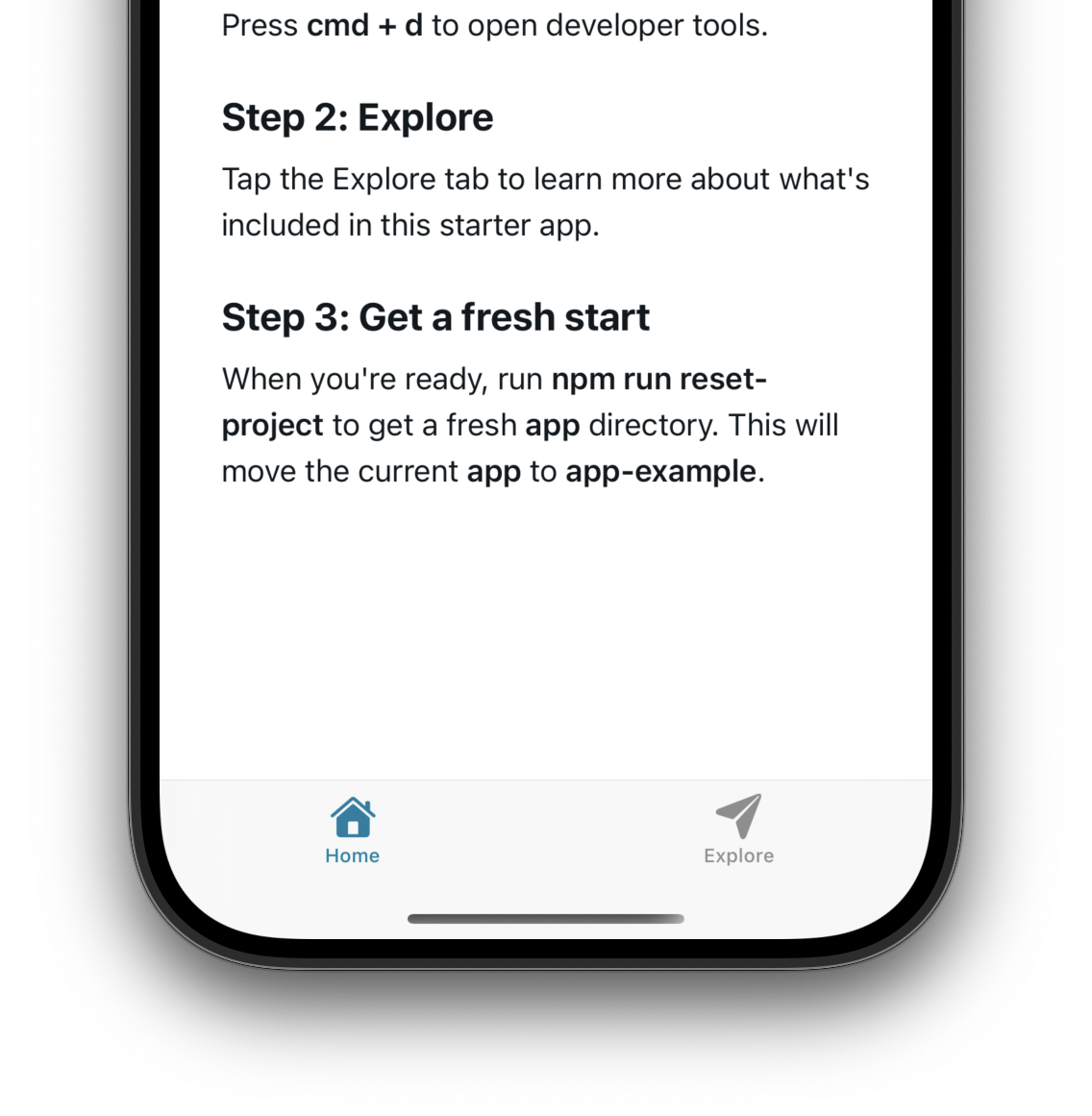
该应用定义了两个路由,分别由两个文件组成:app/(tabs)/index.tsx 和 app/(tabs)/explore.tsx。app/(tabs)/_layout.tsx 中的布局文件设置了标签导航器。
功能
默认项目模板具有以下功能:
默认项目
基于文件的路由
该应用有两个屏幕:app/(tabs)/index.tsx 和 app/(tabs)/explore.tsx。app/(tabs)/_layout.tsx 中的布局文件设置了标签导航器。
了解更多