处理平台差异
编辑
在本教程中,学习在创建通用应用时如何处理本地和网页之间的平台差异。
Android、iOS 和网页具有不同的功能。在我们的案例中,Android 和 iOS 都可以使用react-native-view-shot库捕获屏幕截图。然而,网页浏览器不可以。
在本章中,我们将学习如何处理网页浏览器的截图,以便我们的应用在所有平台上都有相同的功能。
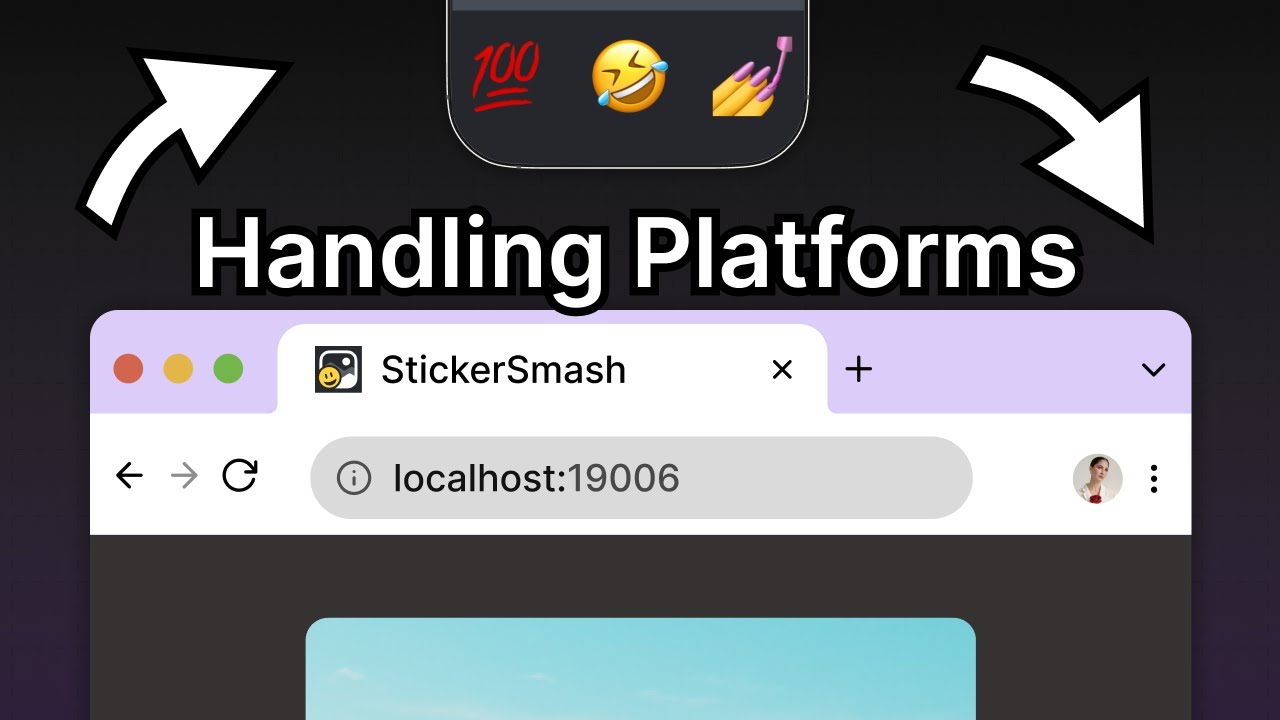
观看:在您的通用Expo应用中处理平台差异
1
安装并导入 dom-to-image
要在网页上捕获屏幕截图并将其保存为图像,我们将使用一个名为 dom-to-image 的第三方库。它可以捕获任何 DOM 节点的屏幕截图并将其转换为矢量(SVG)或光栅(PNG 或 JPEG)图像。
停止开发服务器并运行以下命令以安装该库:
Terminal
- npm install dom-to-image安装后,确保重启开发服务器,并在终端中按 w。
2
添加平台特定代码
使用 React Native 的 Platform 模块,我们可以实现平台特定的行为。在 app/(tabs)/index.tsx 中:
- 从
react-native导入Platform模块。 - 从
dom-to-image导入domtoimage库。 - 更新
onSaveImageAsync()函数,以使用Platform.OS属性检查当前平台是否为'web'。如果是'web',我们将使用domtoimage.toJpeg()方法将当前的<View>转换并捕获为 JPEG 图像。否则,我们将继续使用为本地平台添加的相同逻辑。
app/(tabs)/index.tsx
import * as ImagePicker from 'expo-image-picker';
import * as MediaLibrary from 'expo-media-library';
import { useEffect, useRef, useState } from 'react';
import { ImageSourcePropType, View, StyleSheet, Platform } from 'react-native';
import { GestureHandlerRootView } from 'react-native-gesture-handler';
import { captureRef } from 'react-native-view-shot';
import domtoimage from 'dom-to-image';

import Button from '@/components/Button';
import ImageViewer from '@/components/ImageViewer';
import IconButton from '@/components/IconButton';
import CircleButton from '@/components/CircleButton';
import EmojiPicker from '@/components/EmojiPicker';
import EmojiList from '@/components/EmojiList';
import EmojiSticker from '@/components/EmojiSticker';

const PlaceholderImage = require('@/assets/images/background-image.png');

export default function Index() {
  const [selectedImage, setSelectedImage] = useState<string | undefined>(undefined);
  const [showAppOptions, setShowAppOptions] = useState<boolean>(false);
  const [isModalVisible, setIsModalVisible] = useState<boolean>(false);
  const [pickedEmoji, setPickedEmoji] = useState<ImageSourcePropType | undefined>(undefined);
  const [permissionResponse, requestPermission] = MediaLibrary.usePermissions();

  const imageRef = useRef<View>(null);

  useEffect(() => {
    if (!permissionResponse?.granted) {
      requestPermission();
    }
  }, []);

  const pickImageAsync = async () => {
    let result = await ImagePicker.launchImageLibraryAsync({
      mediaTypes: ['images'],
      allowsEditing: true,
      quality: 1,
    });

    if (!result.canceled) {
      setSelectedImage(result.assets[0].uri);
      setShowAppOptions(true);
    } else {
      alert('You did not select any image.');
    }
  };

  const onReset = () => {
    setShowAppOptions(false);
  };

  const onAddSticker = () => {
    setIsModalVisible(true);
  };

  const onModalClose = () => {
    setIsModalVisible(false);
  };

  const onSaveImageAsync = async () => {
    if (Platform.OS !== 'web') {
      try {
        const localUri = await captureRef(imageRef, {
          height: 440,
          quality: 1,
        });

        await MediaLibrary.saveToLibraryAsync(localUri);
        if (localUri) {
          alert('Saved!');
        }
      } catch (e) {
        console.log(e);
      }
    } else {
      try {
        const dataUrl = await domtoimage.toJpeg(imageRef.current, {
          quality: 0.95,
          width: 320,
          height: 440,
        });

        let link = document.createElement('a');
        link.download = 'sticker-smash.jpeg';
        link.href = dataUrl;
        link.click();
      } catch (e) {
        console.log(e);
      }
    }
  };

  return (
    <GestureHandlerRootView style={styles.container}>
      <View style={styles.imageContainer}>
        <View ref={imageRef} collapsable={false}>
          <ImageViewer imgSource={PlaceholderImage} selectedImage={selectedImage} />
          {pickedEmoji && <EmojiSticker imageSize={40} stickerSource={pickedEmoji} />}
        </View>
      </View>
      {showAppOptions ? (
        <View style={styles.optionsContainer}>
          <View style={styles.optionsRow}>
            <IconButton icon="refresh" label="Reset" onPress={onReset} />
            <CircleButton onPress={onAddSticker} />
            <IconButton icon="save-alt" label="Save" onPress={onSaveImageAsync} />
          </View>
        </View>
      ) : (
        <View style={styles.footerContainer}>
          <Button theme="primary" label="Choose a photo" onPress={pickImageAsync} />
          <Button label="Use this photo" onPress={() => setShowAppOptions(true)} />
        </View>
      )}
      <EmojiPicker isVisible={isModalVisible} onClose={onModalClose}>
        <EmojiList onSelect={setPickedEmoji} onCloseModal={onModalClose} />
      </EmojiPicker>
    </GestureHandlerRootView>
  );
}

const styles = StyleSheet.create({
  container: {
    flex: 1,
    backgroundColor: '#25292e',
    alignItems: 'center',
  },
  imageContainer: {
    flex: 1,
  },
  footerContainer: {
    flex: 1 / 3,
    alignItems: 'center',
  },
  optionsContainer: {
    position: 'absolute',
    bottom: 80,
  },
  optionsRow: {
    alignItems: 'center',
    flexDirection: 'row',
  },
});
修复 dom-to-image TypeScript 模块错误
我们需要在导入 domtoimage 库后添加一个类型定义,因为我们使用的是 TypeScript。我们可以通过在项目目录的根目录创建一个 types.d.ts 文件并添加声明语句来做到这一点:
types.d.ts
declare module 'dom-to-image';
在网页浏览器中运行应用时,我们现在可以保存屏幕截图:
总结
第八章:处理平台差异
该应用程序完成了我们设定的所有目标,现在是时候将我们的注意力转向纯粹的美学了。
在下一章中,我们将自定义应用的状态栏、启动画面和应用图标。
Next: 配置状态栏、启动画面和应用图标